

在面板里加条件
匹配条件是本产品最核心的功能。通过丰富的自定义匹配字段和匹配逻辑,可以精准地制定防护策略,同时减少误伤,以达到最好的防护效果。
黑白名单、防护例外、速率防护、自定义规则,都用同一套「命中条件」。匹配字段明细表见 命中条件常用字段。
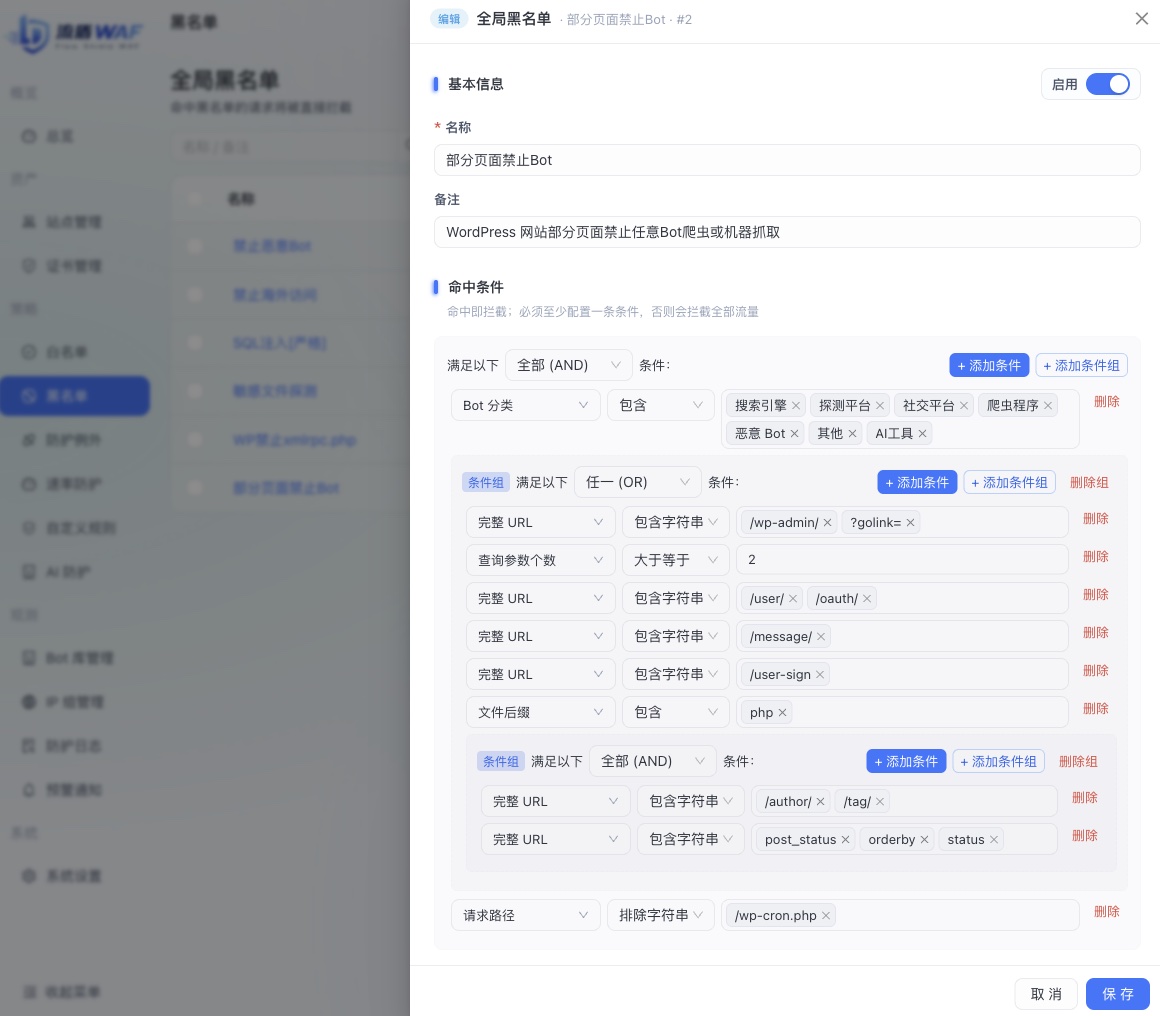
基本思路
条件就是在问:这条请求满不满足我设的特征?
- 可以「并且」叠多条(都要满足)
- 也可以「或者」(满足其一即可)
- 组与组还能嵌套(面板里用添加条件组)
在面板里怎么加
- 打开任意策略的编辑页,找到 命中条件(或限速的「前置条件」)
- 点 添加条件
- 先选 字段(例如:客户端 IP、请求路径、User-Agent)
- 再选 比较方式(等于、包含、以…开头、属于网段、属于 IP 组等)
- 填 值;若字段是「某个请求头 / Cookie / 查询参数」,还要先填参数名
- 需要「并且 / 或者」时,用条件组切换逻辑
- 保存策略,到 防护日志 验证是否按预期命中
TIP
在面板里点选字段和比较方式即可,不用写代码。
上手够用的字段
| 面板里常见名称 | 用来干什么 |
|---|---|
| 客户端 IP | 按访客 IP / 网段 / IP 组匹配 |
| 直连 IP | 按 TCP 连接地址匹配(有 CDN 时是边缘节点) |
| 请求方法 | GET、POST 等 |
| 请求域名 | Host |
| 请求路径 | 例如以 /admin 开头 |
| User-Agent | 浏览器或爬虫标识 |
| 某个请求头 | 先填头名称再比内容 |
| 国家 / 地区 / ASN | 地理与运营商(内网 IP 通常没有) |
| Bot 名称 / Bot 分类 | 配合 Bot 库 |
更多字段见 命中条件常用字段。
比较方式怎么选
面板里一般选这些就够:
- 等于 / 不等于
- 包含 / 不包含
- 以…开头 / 以…结尾
- 在列表中
- 属于网段、属于 / 不属于 IP 组
- 为空、存在
正则能用,但别写太宽——改完一定去日志核对。
小例子(按点击描述)
拦扫描器 UA(先观察)
- 自定义规则 → 防护方式选 观察
- 字段选 User-Agent,比较选 包含 或正则
- 值填常见扫描器关键字(如 sqlmap、nikto)
- 保存后看日志,确认无误再改拦截或挑战
管理后台 + 非办公 IP
- 添加条件组,逻辑选 并且
- 一条:请求路径 以…开头
/wp-admin(按你的后台路径改) - 一条:客户端 IP 不属于 你建好的办公网 IP 组
- 动作用观察或挑战,别一上来全局拦截
和速率防护的关系
- 自定义规则:看这一次请求像不像攻击
- 速率防护:看一段时间里访问是不是太勤
系统会先做限速,再走规则。总览见 防护策略总览。
注意
更多字段说明 → 常用条件字段